Die Installation von WordPress auf einem Localhost hilft Ihnen dabei, Tests während des Webentwicklungsprozesses durchzuführen und Fehler im Voraus zu identifizieren. In diesem Leitfaden erklären wir Ihnen Schritt für Schritt, wie Sie WordPress mithilfe von Tools wie XAMPP auf einem lokalen Server installieren und konfigurieren. Zudem teilen wir einige Tipps mit Ihnen, um Ihren Entwicklungsprozess effizienter zu gestalten.
Contents
- 1 Was ist Localhost und wozu dient er?
- 2 Erforderliche Tools für die WordPress-Installation auf Localhost
- 3 Localhost-Installation und Konfiguration mit XAMPP
- 4 1. XAMPP Download und Installation
- 5 2. Starten von XAMPP
- 6 3. Zugriff auf PHPMyAdmin
- 7 Hochladen der WordPress-Dateien auf den lokalen Server
- 8 Erstellen der WordPress-Datenbank und Konfiguration der Einstellungen
- 9 Abschluss der WordPress-Installation und Testphase
- 10 Tipps und Empfehlungen für die WordPress-Entwicklung
Was ist Localhost und wozu dient er?
Localhost ist ein Begriff, der beschreibt, dass Ihr Computer ohne Internetverbindung wie ein Server fungiert. Dies ist äußerst nützlich für die Entwicklung und das Testen von Websites und Anwendungen. Entwickler können Fehler beheben, indem sie ihre Projekte in einer lokalen Umgebung testen, bevor sie diese live schalten.
Localhost bietet die Möglichkeit, Projekte ohne Hosting oder Domainkosten zu entwickeln, wobei vorgenommene Änderungen sofort getestet werden können. Dies stellt insbesondere für angehende Entwickler einen großen Vorteil dar.
Erforderliche Tools für die WordPress-Installation auf Localhost
Wenn Sie planen, eine WordPress-Seite auf Localhost einzurichten, benötigen Sie einige grundlegende Werkzeuge. Diese Tools helfen Ihnen dabei, einen lokalen Server zu erstellen und WordPress zu installieren. Hier sind einige wichtige Programme, die Sie in diesem Prozess verwenden können:
- XAMPP (Windows, Mac, Linux): Eine populäre Software, die MySQL- und PHP-Unterstützung bietet und die lokale Serverinstallation vereinfacht.
- MAMP (Mac, Windows): Ein Tool, das besonders unter Mac-Nutzern verbreitet ist, aber auch Windows unterstützt.
- Local by Flywheel (Windows, Mac): Ein extrem benutzerfreundliches lokales Entwicklungstool, das speziell für die WordPress-Entwicklung konzipiert wurde.
- WampServer (Windows): Bietet eine hervorragende Alternative für Windows-Nutzer.
Sobald Sie eines dieser Tools herunterladen und installieren, haben Sie eine Serverumgebung auf Ihrem Computer geschaffen. Anschließend können Sie mit dem Aufbau Ihrer Seite beginnen, indem Sie die WordPress-Dateien auf diesem lokalen Server ausführen.
Localhost-Installation und Konfiguration mit XAMPP
In diesem Artikel werden wir die WordPress-Installation auf Localhost unter Verwendung von XAMPP durchführen. XAMPP stellt sowohl für Windows- als auch für Mac-Nutzer eine ausgezeichnete Option dar und die Installation ist sehr unkompliziert.
1. XAMPP Download und Installation
Um XAMPP herunterzuladen und zu installieren, besuchen Sie bitte zunächst die offizielle Website und laden Sie die für Ihr Betriebssystem passende Version herunter. Starten Sie die Installation, sobald der Download abgeschlossen ist.
Achten Sie während der Installation darauf, dass Komponenten wie Apache und MySQL ausgewählt sind, da diese beiden Dienste für den Betrieb des lokalen Servers und der Datenbank essenziell sind.
2. Starten von XAMPP
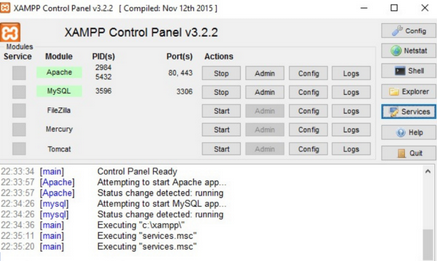
Öffnen Sie nach Abschluss der Installation das XAMPP Control Panel und starten Sie die Dienste Apache und MySQL. Diese beiden Dienste sind notwendig, um den lokalen Server und die Datenbank zu betreiben. Während Apache als Webserver fungiert, verwaltet MySQL die Datenbank, die WordPress benötigt.
3. Zugriff auf PHPMyAdmin
Um auf PHPMyAdmin zuzugreifen, geben Sie nach dem Starten von Apache und MySQL einfach localhost/phpmyadmin in Ihren Browser ein. PHPMyAdmin ist eine Weboberfläche zur Verwaltung von MySQL-Datenbanken. Hier werden wir die für WordPress erforderliche Datenbank erstellen.
Hochladen der WordPress-Dateien auf den lokalen Server
Um WordPress auf Ihren lokalen Server zu laden, sollten Sie zunächst die neueste Version von der offiziellen WordPress-Website herunterladen und das komprimierte Archiv entpacken. Verschieben Sie diese Dateien anschließend in den Ordner htdocs Ihres XAMPP-Verzeichnisses.
htdocs ist das Hauptverzeichnis Ihres lokalen Servers. Alle Dateien, die Sie hierher verschieben, können über Localhost aufgerufen und ausgeführt werden.
Erstellen der WordPress-Datenbank und Konfiguration der Einstellungen
Damit WordPress ordnungsgemäß funktioniert, wird eine Datenbank benötigt. Hierfür müssen Sie über PHPMyAdmin eine neue Datenbank anlegen. Navigieren Sie zu localhost/phpmyadmin, klicken Sie auf den Reiter „Neu“ und geben Sie einen Datenbanknamen ein. Nach der Erstellung der Datenbank müssen Sie diese im WordPress-Installationsmenü auswählen.
In dieser Phase müssen Sie Ihre WordPress-Dateien über die Datei wp-config.php konfigurieren und die Datenbankinformationen hinzufügen. In dieser Datei tragen Sie Informationen wie den Datenbanknamen, den Benutzernamen (in der Regel root) und das Passwort (standardmäßig leer lassen) ein, damit WordPress eine Verbindung zur Datenbank herstellen kann.
Abschluss der WordPress-Installation und Testphase
Nachdem Sie Ihre Datenbank erstellt haben, können Sie den WordPress-Installationsbildschirm aufrufen, indem Sie localhost/wordpress in Ihren Browser eingeben.
Geben Sie hier Informationen wie die Sprache, den Seitentitel sowie den Administrator-Benutzernamen und das Passwort ein, um die Installation abzuschließen. Testen Sie nach der Installation die Ladezeiten der Seiten, die Kompatibilität von Themes und Plugins sowie die korrekte Funktion der Erweiterungen und Anpassungen im Dashboard.
Diese Tests tragen dazu bei, dass Ihre Website reibungslos funktioniert.

Tipps und Empfehlungen für die WordPress-Entwicklung
Um eine effizientere Entwicklungserfahrung bei der Arbeit mit WordPress auf Localhost zu erzielen, können Sie folgende Tipps berücksichtigen:
- Fehlerprotokollierung aktivieren: Die Debug-Funktion von WordPress ist sehr nützlich, um potenzielle Fehler zu identifizieren. Sie können die Fehlerprotokollierung aktivieren, indem Sie den Code
define( 'WP_DEBUG', true );in die Dateiwp-config.phpeinfügen. - Regelmäßige Backups erstellen: Auch bei der Arbeit auf einem lokalen Server ist es wichtig, regelmäßig Sicherungen Ihrer Datenbank und Dateien zu erstellen. Dies beugt unerwartetem Datenverlust vor.
- Theme- und Plugin-Updates verfolgen: Während Sie in der lokalen Umgebung arbeiten, werden Themes und Plugins ständig aktualisiert. Das Verfolgen dieser Updates ermöglicht es Ihnen, potenzielle Probleme auf dem Live-Server vorab zu erkennen.
- Datenbank-Optimierung durchführen: MySQL-Datenbanken können mit der Zeit anwachsen und die Leistung Ihrer Website beeinträchtigen. Durch eine Datenbank-Optimierung können Sie die Geschwindigkeit Ihrer Seite erhöhen.
Die Installation von WordPress auf Localhost bietet eine enorme Erleichterung im Webentwicklungsprozess. Dank lokaler Server können Sie Ihre Website in einer Offline-Umgebung testen und mögliche Fehler korrigieren, bevor Sie diese veröffentlichen. Nachdem Sie den schrittweisen Installationsprozess mit XAMPP abgeschlossen haben, haben Sie die Möglichkeit, alle Funktionen von WordPress problemlos auszuprobieren.
Klicken Sie hier, um die Seite für WordPress Hosting zu besuchen.