Contents
Was ist das WordPress-Admin-Passwort?
Das WordPress-Admin-Passwort ist das Passwort, das uns zusammen mit dem Benutzernamen den Zugriff auf das Dashboard ermöglicht, um das System zu verwalten.
Wo erreiche ich das WordPress-Dashboard?
Sie können das Dashboard über die Adresse www.ihreseite.de/wp-admin erreichen. Hier können Sie sich durch Eingabe Ihres Benutzernamens und Ihres Passworts im Administrationsbereich anmelden.
Wie können Sie den WordPress wp-admin Login ändern? Diesen Vorgang können Sie schnell und einfach in wenigen Schritten durchführen.
Der WordPress-Admin-Login funktioniert bei allen WordPress-basierten Websites auf die gleiche Weise. Wenn Sie jedoch eine andere Login-Adresse wünschen, lässt sich dieser Bereich sehr einfach anpassen. Hierfür müssen Sie im Bereich „Plugins“ eine neue Erweiterung installieren. Um den Admin-Zugang zu ändern, können Sie Plugins wie „WPS Hide Login“ verwenden, um den Pfad zur Anmeldung zu modifizieren.
Wie setze ich mein WordPress-Admin-Passwort zurück?
Wenn Sie Ihr WordPress-Admin-Passwort vergessen haben und es nicht mehr wissen, keine E-Mail zum Zurücksetzen des Passworts erhalten, sich nicht an die verwendete E-Mail-Adresse erinnern können oder ein Projekt von jemand anderem übernommen haben, dessen Passwort unbekannt ist, machen Sie sich keine Sorgen. Es ist tatsächlich nicht schwierig, das Passwort für das WordPress-Dashboard zurückzusetzen.
Um das Passwort zurückzusetzen, müssen wir zunächst auf die Datenbank zugreifen. Melden Sie sich in Ihrem cPanel an und navigieren Sie anschließend zum Bereich Datenbanken > phpMyAdmin.
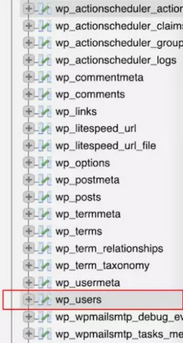
- Wählen Sie auf der linken Seite die entsprechende Datenbank aus.
- Wählen Sie aus den Datenbanktabellen den Eintrag
wp_usersaus. - Suchen Sie unter den Benutzern die Person aus, die Sie bearbeiten möchten, und klicken Sie auf die Schaltfläche „Bearbeiten“ am Anfang der Zeile.
- Geben Sie in den Bereich Passwort (user_pass) den Wert
e10adc3949ba59abbe56e057f20f883eein und klicken Sie auf die Schaltfläche „OK“ (Go).
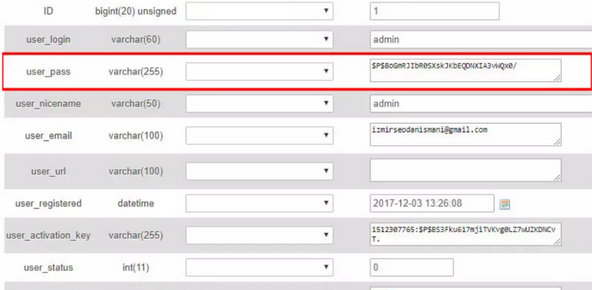
Sobald Sie diese Schritte abgeschlossen haben, wurde Ihr Passwort auf 123456 aktualisiert. Sie können nun versuchen, sich anzumelden, indem Sie /wp-admin an das Ende Ihrer Website-URL anfügen. Vergessen Sie nicht, im Feld für den Benutzernamen die Daten aus dem Feld user_nicename des bearbeiteten Benutzers einzugeben.
Nach der Anmeldung können Sie Ihr Passwort ganz einfach im Dashboard unter Benutzer > Profil neu festlegen.
Ihren Bedarf an WordPress Hosting können Sie decken, indem Sie ein passendes Paket auf unserer Seite erwerben.