

Für WordPress-Nutzer lautet die Standardadresse für das Administrations-Backend ihreseite.de/wp-admin. Diese Adresse wird bei allen WordPress-Installationen standardmäßig für den Administrator-Login verwendet.
WordPress verfügt von Haus aus über keine integrierte Funktion, um dies zu ändern. Wäre eine solche Funktion vorhanden, wäre sie jedoch eine sehr sinnvolle Option, da dies ein entscheidender Punkt für die Sicherheit Ihrer Website ist.
Angreifer versuchen häufig, sich unbefugten Zugriff auf Ihr Admin-Panel zu verschaffen, meist durch sogenannte Brute-Force-Angriffe mit verschiedenen Kombinationen aus Benutzernamen und Passwörtern. Durch das Ändern des Login-Pfads gehen Sie einen wichtigen Schritt in Richtung einer verbesserten Absicherung.
Wie lässt sich der wp-admin Pfad ändern?
Um dies zu erreichen, gibt es auf dem Markt zahlreiche Plugins. Einige davon sind im Folgenden aufgeführt:
- Lock Down Admin
- Change wp-admin login
- Protect WP Admin
- WPS Hide Login
Alle diese Erweiterungen erfüllen nahezu denselben Zweck. Meine Empfehlung ist das Plugin „Lock Down Admin“, das in der Liste an erster Stelle steht.
Tatsächlich bieten alle ähnliche Funktionen und eine vergleichbare Handhabung.
Im Folgenden erkläre ich Ihnen die Vorgehensweise anhand des Plugins „Lock Down Admin“.
Um das Plugin „Lock Down Admin – Wp-Admin Pfad ändern“ zu installieren, navigieren Sie im linken Navigationsmenü zu Plugins > Installieren. Geben Sie im Suchfeld „Lock Down Admin“ ein.
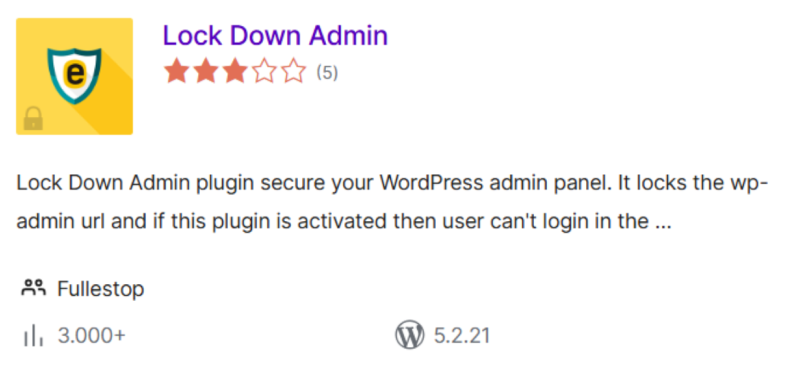
Klicken Sie im angezeigten Fenster auf die Schaltfläche „Jetzt installieren“ und warten Sie einen Moment, bis der Vorgang abgeschlossen ist. Nach wenigen Sekunden erscheint die Schaltfläche „Aktivieren“. Klicken Sie darauf, um fortzufahren.
Sobald Sie auf „Aktivieren“ geklickt haben, wird das Plugin aktiv und am Ende der linken Seitenleiste erscheint ein neuer Menüpunkt mit dem Titel „Fullestop Lock Down“. In diesem Menü nehmen wir die Konfiguration vor. Klicken Sie darauf, um die Einstellungsseite zu öffnen.
Die Einstellungen sind übersichtlich gestaltet, sodass sie auch für weniger erfahrene Nutzer leicht verständlich sind. Sie müssen lediglich den gewünschten neuen Namen für den Pfad in das entsprechende Feld eingeben und das Kästchen oben markieren, um die Änderung zu aktivieren. Um zum Plugin zu gelangen, klicken Sie bitte auf diesen Link.
Auf diese Weise stellen Sie sicher, dass Ihre Admin-URL niemals leicht zu erraten ist, was Ihre Sicherheit deutlich erhöht. Darüber hinaus sollten Sie es vermeiden, „admin“ als Benutzernamen zu verwenden. Achten Sie zudem darauf, dass Ihre Passwörter Sonderzeichen, Groß- und Kleinschreibung sowie Zahlen enthalten. Wählen Sie niemals kurze Passwörter, die nur aus vier oder fünf Zeichen bestehen.
In diesem Artikel habe ich Ihnen erläutert, wie Sie den wp-admin Pfad ändern können. Bis zum nächsten Mal.
Durch einen Klick auf WordPress Hosting können Sie damit beginnen, den schnellsten und in Bezug auf das Preis-Leistungs-Verhältnis besten Hosting-Service zu testen.