
Das WP Rocket Cache Plugin ist eines der besten kostenpflichtigen Caching-Plugins, die derzeit für WordPress verfügbar sind. Es ist eine ausgezeichnete Wahl für Anfänger oder Nutzer, die nicht mit Techniken zur Geschwindigkeitsoptimierung vertraut sind, da das Plugin ein internes Paket mit verschiedenen Optimierungstools enthält.
Nutzer schätzen langsam ladende Websites nicht und verlassen diese schnell wieder. Mit dem WP Rocket Cache Plugin können Sie Ihre Website in Sekundenschnelle optimieren und sicherstellen, dass sie schnell lädt. Dies wirkt sich positiv auf Ihre SEO-Bewertung aus.
Seit dem Update der Google Core Web Vitals sind die Metriken LCP, FID und CLS von entscheidender Bedeutung. WP Rocket hilft Ihnen dabei, diese Werte zu verbessern, was sich vorteilhaft auf Ihr Ranking auswirkt.
Wenn Sie das WP Rocket Cache Plugin erwerben möchten, besuchen Sie die Website von WP Rocket. Das Plugin wird in drei verschiedenen Paketen angeboten:
- Single Paket: Lizenziert für eine Website, jährliche Kosten 59 USD.
- Plus Paket: Lizenziert für drei Websites, jährliche Kosten 119 USD.
- Multi Paket: Unbegrenzte Lizenzen, jährliche Kosten 299 USD.
Nachdem Sie das passende Paket für Ihre Bedürfnisse erworben haben, können wir mit der Installation fortfahren.
Contents
Wie wird das WP Rocket Cache Plugin installiert?
Die Installation führen Sie über das Administrator-Panel Ihrer WordPress-Website durch. Gehen Sie nach der Anmeldung in der linken Seitenleiste auf den Reiter „Plugins“ und klicken Sie auf „Installieren“. Wählen Sie die Option „Plugin hochladen“ und laden Sie die Zip-Datei hoch, die Sie von der WP Rocket-Website heruntergeladen haben. Aktivieren Sie abschließend das Plugin.
Nach dem Kauf und der Aktivierung können wir nun mit den Details der empfohlenen Einstellungen beginnen.
Anwendung der empfohlenen Einstellungen für WP Rocket
Navigieren Sie zunächst zum Bereich Einstellungen -> WP Rocket. Es gibt insgesamt 10 Konfigurationsbereiche, die nacheinander eingestellt werden können:
- Dashboard (Kontrollzentrum)
- Cache Settings (Cache-Einstellungen)
- CSS & JS Files Optimization Settings (Optimierungseinstellungen für CSS & JS-Dateien)
- Media Settings (Medien-Einstellungen)
- Preload Settings (Preload-Einstellungen)
- Advanced Rules Settings (Erweiterte Regeln)
- Database Settings (Datenbank-Einstellungen)
- CDN Settings (CDN-Einstellungen)
- Add-ons (Erweiterungen)
- Tools (Werkzeuge)
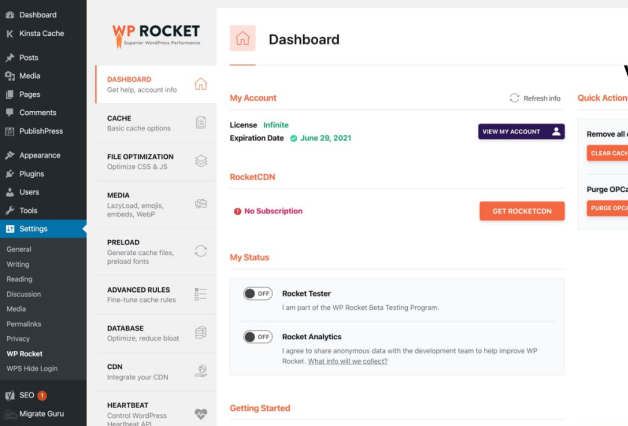
WP Rocket Dashboard
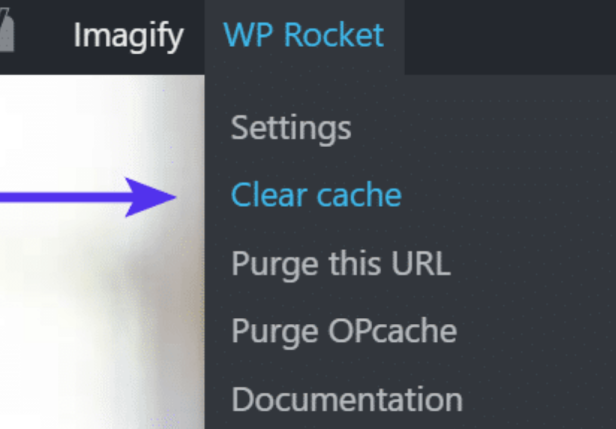
Das Dashboard enthält Informationen zu Ihren Lizenzdetails und der Laufzeit sowie die Option zur Teilnahme am Raketen-Entwicklungsprogramm. Zudem können Sie hier den Cache und den OPCache leeren, nachdem Sie alle notwendigen Einstellungen vorgenommen haben.
Cache
Die Option „Caching für mobile Geräte aktivieren“ sollte aktiviert sein. Dies hilft Ihrer Website, auf mobilen Endgeräten reibungslos zu funktionieren. Zusätzlich sollten Sie „Separate Cache-Dateien für mobile Geräte“ auswählen. Beide Einstellungen zusammen verbessern die mobile Performance erheblich.
Falls Ihre Website über ein Mitgliedersystem verfügt, sollte die Option „Cache für angemeldete WordPress-Benutzer aktivieren“ eingeschaltet werden.
Die „Cache-Gültigkeitsdauer“ ist standardmäßig auf 10 Stunden eingestellt. Wenn Sie Ihre Website nicht häufig aktualisieren oder neue Inhalte veröffentlichen, können Sie diesen Zeitraum verlängern.
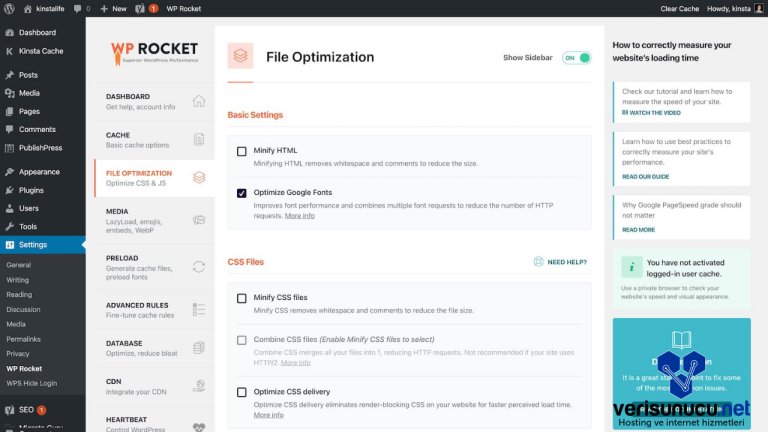
Konfigurationseinstellungen für die CSS- und JS-Dateioptimierung
- HTML minifizieren: Diese Option entfernt unnötige Leerzeichen und Kommentare aus Ihren Seitendateien und reduziert so die Dateigröße.
- Google Font Dateien zusammenführen: Wenn Sie mehrere Google Fonts verwenden, entstehen viele HTTP-Anfragen, was die Geschwindigkeit drosselt. Aktivieren Sie diese Option, um die Schriftarten zu bündeln.
- Statische Ressourcen aus Query-Strings entfernen: Diese Funktion kommt Ihrer Performance zugute.
- CSS minifizieren: Ähnlich wie bei HTML werden unnötige Zeilen und Kommentare aus CSS-Dateien entfernt, um die Größe zu minimieren.
- CSS-Dateien zusammenführen: Alle CSS-Dateien werden in einer einzigen Datei kombiniert, wodurch die Anzahl der Anfragen beim Laden der Seite deutlich reduziert wird.
- CSS-Darstellung optimieren: Ändert das Timing des Ladens, um CSS-blockierende Elemente zu eliminieren.
- JavaScript minifizieren: Entfernt Leerzeilen und Kommentare aus JavaScript-Dateien.
- JavaScript-Dateien zusammenführen: Kombiniert alle JS-Dateien zu einer einzigen Datei.
- JavaScript verzögert laden: Verbessert die Ladezeit und ist laut Google eine sehr empfehlenswerte Option.
- Sicherer Modus für jQuery: Bietet Unterstützung für referenziertes jQuery aus Themes und Plugins.
Wichtiger Hinweis: Prüfen Sie nach dem Aktivieren dieser Optionen und dem Leeren des Caches unbedingt Ihre Website. Sollten Designelemente fehlerhaft dargestellt werden, müssen Sie die entsprechenden Einstellungen rückgängig machen.
Medien-Einstellungen
- Lazy Load für Bilder aktivieren: Bilder werden erst geladen, wenn sie in den Sichtbereich des Nutzers gelangen. Dies reduziert HTTP-Anfragen und verbessert die Anfangsgeschwindigkeit.
- Lazy Load für Iframes und Videos aktivieren: Wendet das Prinzip des verzögerten Ladens auch auf Video-Inhalte an.
- Emojis deaktivieren: Deaktiviert den Emoji-Cache, was die Anzahl der HTTP-Anfragen reduziert.
- WordPress Embeds deaktivieren: Verhindert, dass andere Ihre Inhalte einfach in deren Websites einbetten können.
Preload-Einstellungen
- Cache-Preloading basierend auf der Sitemap: Aktiviert das Caching für die in Ihrer Sitemap gelisteten URLs.
- Permanentes Preloading: Wenn diese Option aktiv ist, wird der Cache automatisch aktualisiert, sobald Sie Inhalte ändern oder hinzufügen.
- DNS-Anfragen vorab abrufen: Ermöglicht die parallele Namensauflösung während der Verarbeitung des Seiteninhalts, was besonders in mobilen Netzwerken wichtig ist. Häufige Quellen für das Prefetching sind:
//googleusercontent.com//cdnjs.cloudflare.com//www.google-analytics.com
Erweiterte Regeln
- URLs niemals cachen: Für Seiten, die nicht im Cache gespeichert werden sollen.
- Benutzer-IDs niemals cachen: Hier können Nutzergruppen definiert werden, für die kein Caching erfolgen soll.
- URLs, die immer geleert werden: Seiten, die häufig aktualisiert werden und bei denen eine regelmäßige Cache-Leerung notwendig ist.
- Gecachte Query-Strings: Zur Spezifizierung von Abfragen für das Caching.
Datenbank-Einstellungen
- Beitragssäuberung: Löscht Entwürfe und ausstehende Beiträge.
- Kommentarsäuberung: Entfernt ausstehende Kommentare.
- Transients-Säuberung: Verhindert, dass temporäre Daten dauerhaft in der Datenbank bleiben.
- Datenbank-Optimierung: Optimiert die Tabellen Ihrer WordPress-Datenbank.
- Automatische Säuberung: Ermöglicht die regelmäßige Reinigung und Optimierung der Datenbank in festen Zeitintervallen.
Hinweis: Erstellen Sie unbedingt ein Backup Ihrer Website, bevor Sie die Datenbank-Säuberung durchführen.
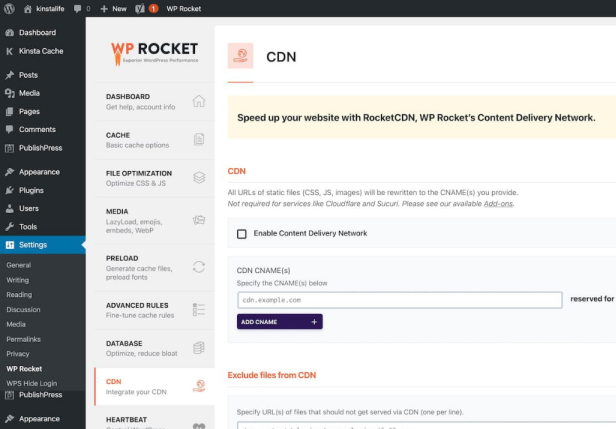
CDN-Konfiguration
- Aktivieren Sie „Content Delivery Network (CDN) aktivieren“, falls Sie einen CDN-Dienst nutzen.
- Über „Dateien vom CDN ausschließen“ können Sie festlegen, welche Dateien nicht über das CDN ausgeliefert werden sollen.
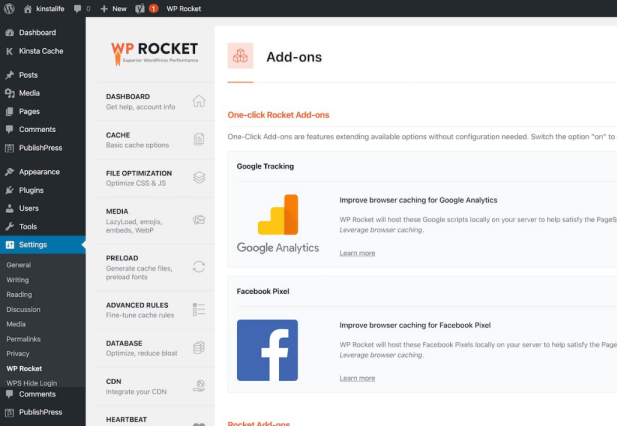
Erweiterungen
- WP Rocket bietet Funktionen zur Integration Ihres Cloudflare-Kontos. Geben Sie dazu Ihren „Globalen API-Key“ und die zugehörige E-Mail-Adresse ein.
- Geben Sie die „Zone ID“ Ihrer Website ein.
- Über den „Entwicklungsmodus“ können Sie die Website für 3 Stunden im Entwicklungsmodus halten. „Best Settings“ konfiguriert die Cloudflare-Einstellungen automatisch. Die Option „Relative Protocol“ wird in Verbindung mit dem flexiblen SSL-Dienst von Cloudflare verwendet.
Werkzeuge
In diesem Bereich können Sie Einstellungen importieren oder exportieren. Mit „Einstellungen exportieren“ können Sie Ihre Konfiguration auf eine andere Website übertragen. Über „Einstellungen importieren“ laden Sie zuvor gespeicherte Daten hoch. Die „Rollback“-Option ermöglicht es Ihnen, zu einer vorherigen Version zurückzukehren, falls Probleme im Frontend auftreten.
Steigern Sie Ihre Geschwindigkeit noch weiter, indem Sie das kompatibelste WordPress Hosting mieten.
In diesem Artikel haben wir Ihnen gezeigt, wie Sie die WP Rocket Einstellungen optimal konfigurieren. Viel Erfolg bei der Optimierung Ihrer Website!