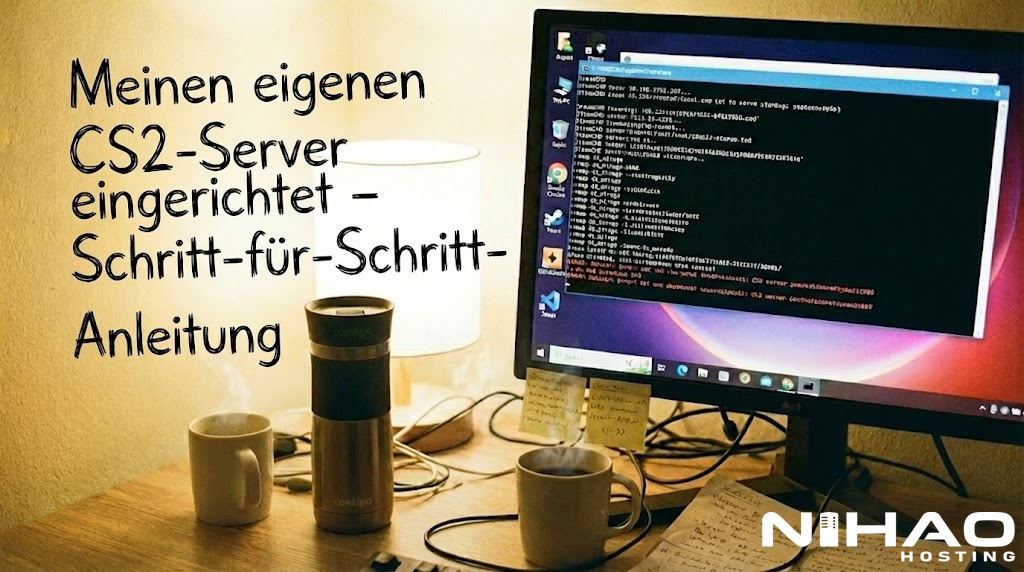
Hallo Leute. Letztes Wochenende haben wir mit unserem Team gesagt: „Lasst uns CS2 spielen, aber ohne Fremde, nur unter uns.“ Das haben wir zwar gesagt, aber als ich mir die Preise für fertige Server auf dem Markt angesehen habe, waren die Preise explodiert. Ich sagte: „Mein Sohn, du kennst dich doch einigermaßen mit Computern aus, öffne YouTube und richte es selbst ein.“ Das Lustige daran ist natürlich, dass so etwas nicht passiert ist. Ich erzähle das nur, damit ihr beim Lesen Spaß habt. Ihr könnt einen Server für CS2 zu vernünftigen Preisen über Nihao Hosting kaufen.
Aber lassen wir das beiseite und kommen wir zurück zum Thema. Ich sage gleich vorweg, dass das natürlich nicht in 5 Minuten erledigt ist, wie in den Videos. Aber ich habe es durch Ausprobieren gelöst und erkläre es Ihnen in aller Einfachheit, damit Sie sich nicht den Kopf zerbrechen müssen.
Contents
1. Vorbereitungsphase: SteamCMD-Problem
Zuerst müssen Sie das berühmte SteamCMD-Tool herunterladen. Das ist ein kleines Tool, das Valve zum Abrufen seiner Serverdateien verwendet. Erstellen Sie einen Ordner, legen Sie es darin ab und starten Sie es. Es aktualisiert sich selbst, lassen Sie es einfach laufen.
Fügen Sie dann die folgenden Befehle nacheinander ein (dies ist wichtig):
Bash
force_install_dir .\cs2_server\login anonymousapp_update 730 validateDies ist der Code für 730 CS2. Die Download-Geschwindigkeit hängt von Ihrer Internetverbindung ab, bei mir hat es ziemlich lange gedauert. In der Zwischenzeit können Sie sich einen Kaffee kochen.
2. GSLT-Token erstellen
Um den Server für das Internet freizugeben, müssen Sie einen „Token“ von Steam erhalten. Andernfalls ist der Server nur im LAN sichtbar und Ihre Freunde können keine Verbindung herstellen. Gehen Sie zur Seite „Steam-Spielserver-Kontoverwaltung“, geben Sie erneut die ID 730 ein und kopieren Sie den langen Code, den Sie erhalten haben.
3. Startdatei (.bat) vorbereiten
Öffnen Sie nach Abschluss des Downloads einen Textdokumentordner und benennen Sie ihn baslat.bat. Fügen Sie den folgenden Code ein. Hier wählen wir aus, in welchem Modus der Server geöffnet werden soll.
Beispielcode:
Bash
cs2.exe -dedicated -usercon +game_type 0 +game_mode 1 +map de_mirage -consoleHier bedeuten game_type 0 und mode 1 den Wettbewerbsmodus. Wenn Sie einen Deathmatch-Modus wünschen, müssen Sie die Codes ändern. Eine Liste finden Sie bei Google.
4. Map ve Atölye Ayarları (Zurnanın Zırt Dediği Yer Filan)
Jetzt kommen wir zum kniffligsten Teil. Wenn Sie nur Dust2 und Mirage spielen möchten, reicht es aus, den obigen Code +map de_dust2 einzugeben. Wenn Sie jedoch sagen: „Wir wollen Lego Map und AWP Map spielen“, kommt der Workshop ins Spiel.
Dazu müssen Sie einen „Web API Key“ von Steam erhalten. Fügen Sie am Ende des Startcodes +host_workshop_collection [Sammlungs-ID] hinzu.
Beachten Sie jedoch, dass Sie, nachdem Sie die Karten-ID in die Sammlung eingefügt haben, den Server neu starten müssen. Wenn die Karte heruntergeladen wurde, müssen Sie sie aus der Konfigurationsdatei ziehen und mit dem Befehl host_workshop_map schreiben, da die Workshop-Karte sonst manchmal nicht geöffnet wird, weil der Startbefehl sie überschreibt.
Ergebnis
Nachdem Sie alles eingerichtet haben, doppelklicken Sie auf die Datei .bat. Seien Sie nicht beunruhigt, wenn auf dem schwarzen Bildschirm Text erscheint. Wenn Sie am Ende die Meldung „GC Connection established“ sehen, haben Sie es geschafft. Herzlichen Glückwunsch an alle!
Geben Sie „status” in die Konsole ein und senden Sie die IP-Adresse an Ihre Freunde. Diese geben dann „connect IP:PORT” ein und können loslegen.
So verlief mein Abenteuer. Wenn Sie bei der Einrichtung Probleme haben, schreiben Sie einen Kommentar, ich werde versuchen, Ihnen nach bestem Wissen und Gewissen zu helfen. Viel Spaß beim Spielen! 🔫