Seien wir ehrlich, es ist ein tolles Gefühl, seinen eigenen Server zu verwalten. Die Welt, die man mit seinen Freunden aufgebaut hat, oder das Gefühl, „Admin” zu sein, sind einfach unbezahlbar. Aber leider läuft hinter den Kulissen nicht immer alles so reibungslos.
Wenn Sie so sind wie ich, haben Sie wahrscheinlich mit dem dunklen, seelenlosen Linux-Terminalbildschirm angefangen. Verstehen Sie mich nicht falsch, auch wenn ich „seelenlos” sage, liebe ich Linux. Wie auch immer, sich in den berühmten screen-Befehlen zu verlieren und sich beim Versuch, die Java-Version einzustellen, die Haare zu raufen… Und wenn dann noch der Server abstürzt, ist es eine Qual, sich durch die komplizierten Dateiverzeichnisse zu kämpfen, um die Logs zu lesen. Wenn Ihr Freund sagt: „Kanka, füge den Mod hinzu”, bricht Ihnen der kalte Schweiß aus. Kommt Ihnen das bekannt vor?
Genau an diesem Punkt habe ich das Tool kennengelernt, das mein Leben gerettet hat: Pterodactyl Panel
Heute werde ich Ihnen den auf den ersten Blick beängstigend wirkenden Installationsprozess erklären, aber keine Angst, wir werden das ohne technische Fachbegriffe schaffen. Es kann etwas langwierig sein, aber es lohnt sich.
Contents
Was ist ein Pterodaktylus?
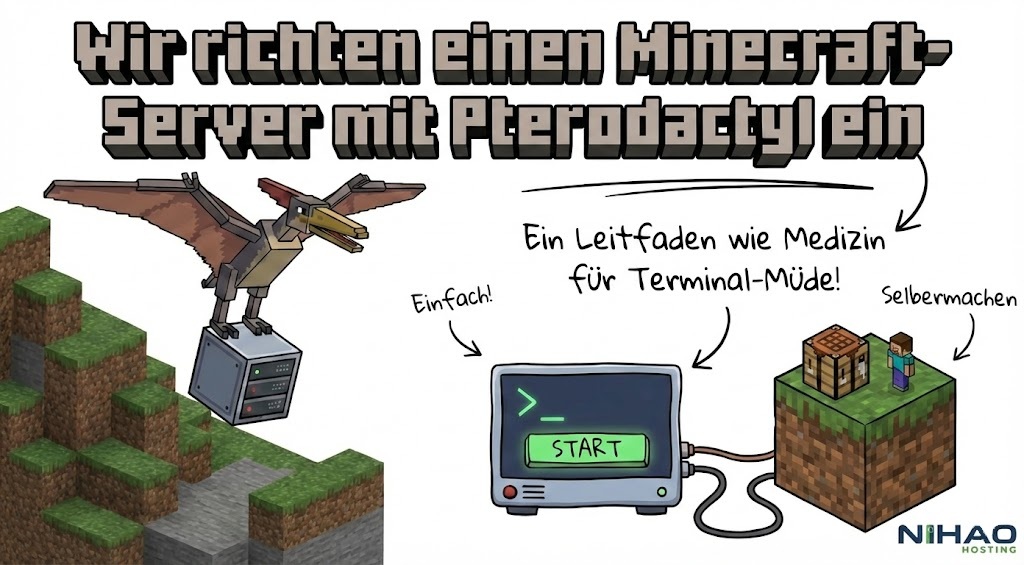
Einfach gesagt: Kennen Sie das schicke Verwaltungspanel, das Sie erhalten, wenn Sie einen Server bei einem kostenpflichtigen Hosting-Anbieter mieten? Genau das ist es. Außerdem ist es quelloffen und kostenlos. Stellen Sie es sich wie eine Fernbedienung für Ihren Server vor. Anstatt Code in einen schwarzen Bildschirm einzugeben, drücken Sie einfach die Taste „START“ in Ihrem Browser.
Was Sie brauchen
Bevor Sie beginnen, sollten Sie Folgendes zur Hand haben:
1: Einen sauberen Server (VPS): Ubuntu 20.04 oder ähnliches sollte installiert sein, es sollte nichts anderes darauf sein, sonst kommt es zu Konflikten (Sie können dies bei uns zu einem angemessenen Preis erwerben. Da Sie bereits hier sind, wissen Sie das wahrscheinlich schon, aber falls nicht, schauen Sie doch mal vorbei).
2: Domainname: Sie benötigen etwas wie panel.site.com. Eine IP-Adresse reicht auch, aber für SSL (Sicherheit) ist letztendlich eine Domain erforderlich.
3: Ein wenig Geduld: Es ist ganz normal, dass Sie beim ersten Mal Fehler machen. Ich weiß gar nicht mehr, wie oft ich etwas gelöscht und neu installiert habe 🙂
Installationslogik (wichtig)
Pterodactyl besteht aus zwei Teilen. Der eine ist das Panel (also die Benutzeroberfläche), der andere sind die Wings (wo das Spiel läuft). Jetzt werden wir diese beiden Teile separat installieren und miteinander verbinden, damit der Server die von dort kommenden Befehle erkennt und das Spiel startet, sonst ist das Panel nur eine Anzeige und nützt nichts, d. h. Sie müssen die Verbindungsdatei genau dort ablegen. (Das ist vielleicht etwas verwirrend, aber wenn Sie es machen, werden Sie es verstehen).
Schritt 1: Einrichten des Panels
Ich kann hier nicht alle Befehle einzeln aufschreiben, da sie sich ständig ändern. Am besten schauen Sie sich die Website an. Aber es läuft folgendermaßen ab: Sie laden die erforderlichen Pakete (PHP, MySQL usw.) auf den Server. Dann laden Sie die Panel-Dateien herunter und geben die Datenbank-Einstellungen ein. Zuletzt richten Sie einen Webserver (Nginx) ein und erwerben ein SSL-Zertifikat. Das ist der langweiligste Teil der Arbeit, aber wenn Sie diesen Schritt hinter sich haben, ist der Rest ganz einfach.
Schritt 2: Installation der Flügel
Das Panel kann das Spiel nicht alleine starten, es benötigt Rechenleistung. Dafür wird eine Technologie namens Docker verwendet. Installieren Sie Docker auf dem Server (die Installation erfolgt mit einer einzigen Codezeile). Laden Sie anschließend das Programm Wings herunter und starten Sie es. Zunächst wird eine Fehlermeldung angezeigt, da das Panel noch nicht erkannt wird.
Schritt 3: Das große Treffen
Hier liegt der Zauber.
- Öffnen Sie das Panel (das erste Mal ist das Gefühl übrigens legendär).
- Gehen Sie in den Admin-Einstellungen zum Abschnitt „Nodes”. Erstellen Sie einen neuen Node.
- Das Panel gibt Ihnen einen langen Code-Block. Achten Sie darauf, dass Sie beim Kopieren nichts vergessen.
- Fügen Sie diesen Code in die wings-Einstellungsdatei auf dem Server ein.
- Starten Sie Wings neu. Wenn im Panel ein grünes Herz erscheint, ist alles in Ordnung!
Und das Ergebnis: Minecraft-Zeit!
Der schwierigste Teil ist vorbei. Jetzt müssen Sie nur noch im Panel auf „Create Server“ klicken und die Minecraft-Version auswählen. Pterodactyl lädt alles selbst herunter und installiert es.
Jetzt können Sie sich zurücklehnen und den berühmten „START“-Knopf drücken. Wenn Sie eine Fehlermeldung erhalten, geben Sie nicht auf, in den Foren wird Ihnen zu diesen Themen gerne weitergeholfen. Viel Spaß beim Spielen!