Jedes Unternehmen möchte über Google verkaufen. Um diesen Wunsch zu verwirklichen, muss jedoch zunächst ein Google Ads-Konto erstellt und kostenpflichtige Werbekampagnen organisiert werden.
Google entwickelt sich stetig weiter, damit Unternehmen mehr potenzielle Kunden über die Plattform erreichen können. Wenn Sie eine E-Commerce-Website betreiben, bietet Ihnen das Google Merchant Center enorme Vorteile. Durch das Hochladen Ihrer Produkte in das Google Merchant Center können Sie potenzielle Kunden mühelos erreichen. Zuerst müssen Sie ein Konto erstellen und anschließend Ihr Google Merchant Center-Konto mit Ihrem Google Ads-Konto verknüpfen. Ich werde Ihnen alle notwendigen Schritte nacheinander erklären.
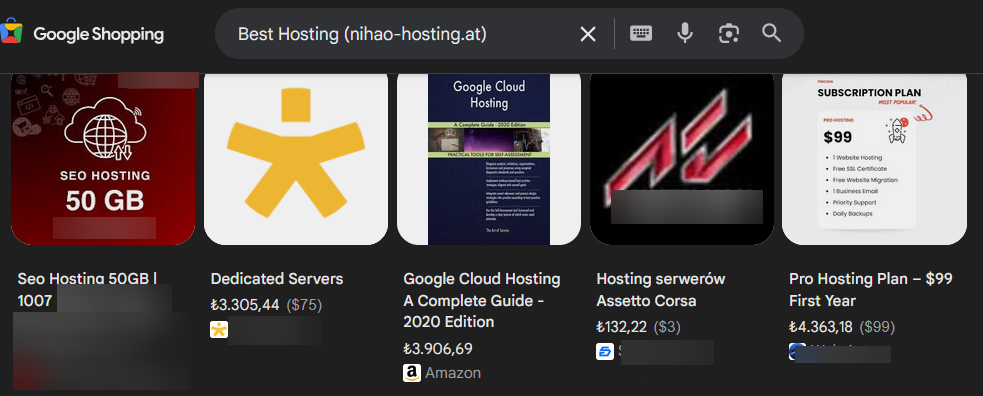
Google bietet in der Suchmaske direkte Shopping-Ergebnisse an. Die Listung Ihrer Produkte bei Google Shopping via WordPress wird den Traffic auf Ihrer E-Commerce-Seite erhöhen und Sie mit mehr potenziellen Kunden zusammenführen. In diesem Artikel haben wir die Einrichtung und Nutzung dieser Plattform für Sie zusammengefasst. Indem Sie Ihre Produkte bei Google Shopping listen, ermöglichen Sie Kunden, die gezielt nach Ihren Produkten suchen, einen schnellen Zugriff und generieren wertvollen Traffic für Ihre Website. Viele Unternehmen steigern so effizient ihre Verkaufszahlen.
Diese Plattform ist ein Online-Dienst, der es Ihrem Unternehmen ermöglicht, Produkte zu listen und zu bewerben, damit Nutzer sie über Google sehen und direkt einkaufen können.
Die Plattform ermöglicht es allen Online-Händlern, die Darstellung ihrer E-Commerce-Produkte über ein einziges Panel zu steuern und Änderungen an den Produktlisten jederzeit vorzunehmen. Die Informationen zu Ihren Produkten (Bilder, Preise, Lagerbestand etc.) werden im Google Shopping-Tab angezeigt. Das Merchant Center lässt sich zudem in andere Google-Dienste wie Google My Business integrieren, was die Verwaltung Google-basierter Marketing- und E-Commerce-Prozesse vereinfacht. Beachten Sie jedoch, dass die Nutzung von Google Shopping-Anzeigen in der Türkei aufgrund von Entscheidungen der Wettbewerbsbehörde eingeschränkt sein kann.
Contents
Blog-Inhalt
- Was ist das Google Merchant Center?
- Ist das Google Merchant Center kostenpflichtig?
- Sollte ich das Google Merchant Center nutzen?
- Was muss ich tun, um ein Google Merchant Center-Konto einzurichten?
- Wie verknüpfe ich das Google Merchant Center-Konto mit dem Google Ads-Konto?
Was ist das Google Merchant Center?
Das Google Merchant Center ist eine Plattform, auf der Unternehmen Produkte listen können, die sie über Google verkaufen möchten. Es ist ein leistungsstarkes Tool, um Kunden durch das Hinzufügen von Produktinformationen in der Google-Suche direkt zu erreichen.
Es ermöglicht Ihnen, potenzielle Kunden auf die Produkte zu leiten, die Sie online über Ihre Website oder andere E-Commerce-Kanäle verkaufen. Dies geschieht wie folgt: Ihre Produkte werden im Google Shopping-Tab präsentiert; potenzielle Kunden, die nach dem Produkt suchen, sehen Ihr Angebot und gelangen durch einen Klick direkt auf Ihre Website oder Verkaufsseite. Ein wichtiges Detail ist, dass das Google Merchant Center selbst kein Marktplatz ist, sondern lediglich eine Plattform zur Präsentation Ihrer Produkte.
Produkte, die dem Merchant Center hinzugefügt werden, können wie folgt gelistet werden:
- Kostenlose Produktlistungen: Diese erscheinen in der Google-Suche, im Shopping-Tab oder in der Bildersuche.
- Kostenpflichtige Produktlistungen: Diese werden über Google-Anzeigen sichtbar. Durch eine Google Shopping-Kampagne werden Ihre Produkte hervorgehoben und erreichen gezielt potenzielle Kunden.
Zusammenfassend dient diese Plattform als digitaler Bereich, in dem E-Commerce-Treibende Produktinformationen für Google Shopping-Anzeigen hochladen. Google Shopping-Anzeigen erscheinen hauptsächlich an zwei Orten:
- In der klassischen Google-Suchmaschine
- Bei Google Shopping
Markenbekanntheit ist für jedes Unternehmen von zentraler Bedeutung. Das Google Merchant Center unterstützt Sie hierbei massiv, da Sie alle Details wie Preis, Versand und Lagerbestand für Ihre gelisteten Produkte hinzufügen können. Durch automatische Aktualisierungen zeigen Sie Ihren Kunden immer die korrekten Informationen in Echtzeit. Wenn Sie sich von Ihren Mitbewerbern abheben und eine höhere Markenbekanntheit erzielen möchten, ist diese Plattform ideal für Sie.
Da alle im Google Merchant Center hinterlegten Informationen zu Google hochgeladen werden, sind Sie auch auf anderen Google-Kanälen (Google Suche, Google Lens, YouTube etc.) präsent, was einen erheblichen Wettbewerbsvorteil darstellt.
Ist das Google Merchant Center kostenpflichtig?
Die Erstellung und Nutzung eines Google Merchant Center-Kontos ist kostenlos. Auch die Listung Ihrer Produkte auf Google ist kostenfrei. Wenn Sie jedoch eine größere Reichweite erzielen möchten, müssen Sie Anzeigen schalten, was kostenpflichtig ist.
Sollte ich das Google Merchant Center nutzen?
Mit Millionen von Nutzern ist Google eine hervorragende Suchmaschine, um mehr Kunden zu erreichen. Aufgrund der hohen Nutzerzahlen ist es einfacher, Traffic für Ihre Website zu generieren. Es ist ein mächtiges Instrument, um Ihre Produkte in den Fokus zu rücken.
Die Möglichkeit, große Zielgruppen mühelos zu erreichen und die Tatsache, dass der Einstieg kostenlos ist, sprechen für sich. Ihre Kunden sehen stets den korrekten Lagerbestand und den aktuellen Preis, da Aktualisierungen automatisch erfolgen können.
Zudem hilft Ihnen das Google Merchant Center dabei, zu identifizieren, welche Produkte besonders erfolgreich sind und wo Optimierungsbedarf besteht, indem es detaillierte Performance-Berichte erstellt.
Um ein Google Merchant Center-Konto einzurichten, müssen Sie folgende Schritte befolgen:
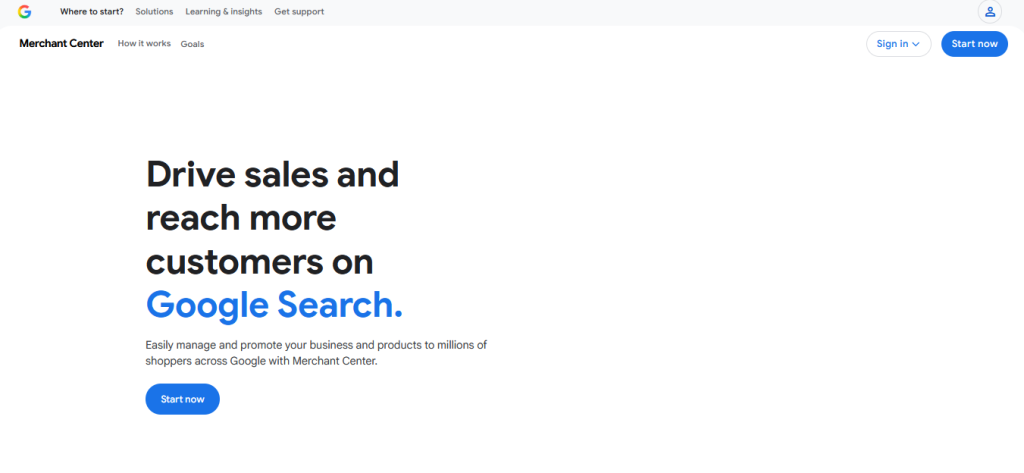
Anmeldung beim Google Merchant Center
- Öffnen Sie zunächst die Google Merchant Center-Seite über diesen Link. Wir werden nun gemeinsam ein neues Konto für Nihao-hosting.at im Google Merchant Center erstellen. Ich habe die Schritte für Sie bebildert vorbereitet.
- Klicken Sie nach dem Aufrufen des Links oben rechts auf die blaue Schaltfläche „Jetzt starten“.
- Auf der daraufhin angezeigten Seite werden Ihnen zwei Fragen zu Ihrem Unternehmen gestellt, und Sie werden gebeten, den Link zu Ihrer Shop-Website einzugeben. Geben Sie den Link ein und klicken Sie auf „Weiter“.
- Diese Seite informiert Sie darüber, dass Ihre Produkte durch das Hinzufügen zum Google Merchant Center für hunderte Millionen Menschen sichtbarer werden.
- Ihre Produkte können in der Google-Suche, auf YouTube, in der Bildersuche und über den Assistant angezeigt werden.
- Alles, was Sie benötigen, ist ein Online-Shop und ein Produkt, das Sie verkaufen können.
- Klicken Sie auf die Schaltfläche „Zum Merchant Center“, um fortzufahren.
- Geben Sie auf dieser Seite Ihren Geschäftsnamen ein und wählen Sie das Land aus, in dem Ihr Unternehmen registriert ist.
- Klicken Sie auf die blaue Box, um zum nächsten Schritt zu gelangen.
- Um Ihren Traffic zu steigern, werden Sie nun nach Adressdaten gefragt: Adresse, Stadt, Bundesland und Postleitzahl. Klicken Sie nach der Eingabe auf „Weiter“.
- Im Bereich für die Verifizierung können Sie eine E-Mail-Adresse und eine Telefonnummer hinterlegen, um einen Bestätigungscode zu erhalten.
- Klicken Sie auf „Code anfordern“, um fortzufahren.
- Sie haben zwei Optionen für den Erhalt des Codes: per SMS oder durch einen Anruf an Ihre Telefonnummer.
- Dies liegt ganz in Ihrer Entscheidung.
- Sobald die Verifizierung abgeschlossen ist, wird Ihnen dies bestätigt. Klicken Sie auf „Weiter“, um keine Zeit zu verlieren.
- Im heutigen digitalen Zeitalter ist fast jede Dienstleistung und jedes Produkt nur einen Klick entfernt.
- In diesem Bereich legen Sie fest, in welchen Ländern Ihre Produkte sichtbar sein sollen.
- Klicken Sie nach der Auswahl auf „Weiter“.
- Wählen Sie das Land aus, von dem aus Sie Ihre Produkte an Kunden versenden.
- Klicken Sie auf „Weiter“.
- Nun müssen die Lieferzeiten hinzugefügt werden.
- Tragen Sie wichtige Informationen wie die Annahmefrist für Bestellungen, die Bearbeitungszeit und die Versanddauer ein.
- Geben Sie auf dieser Seite Ihre Versandkosten an.
- Wählen Sie die Währung und das für Sie passende Modell für die Versandkostenberechnung aus.
- Klicken Sie nach Abschluss der Eingaben auf „Speichern“ und fahren Sie fort.
- Herzlichen Glückwunsch, die Grundeinrichtung ist abgeschlossen! Klicken Sie auf „Produkte anzeigen“, um fortzufahren.
- Dies ist das Dashboard, über das Sie alle Aktionen verwalten können. Unter „Produkte > Alle Produkte“ sehen Sie Ihre Listungen. Neu hinzugefügte Produkte befinden sich zunächst im Status „Wird verarbeitet“.
- Hier können Sie Ihre Produkte verwalten und überwachen.
- Wenn Sie Produkte manuell hinzufügen oder aus anderen Quellen importieren möchten, haben Sie verschiedene Möglichkeiten.
- Sie können Produkte über eine Datei (via SFTP oder Google Cloud Storage), über Google Tabellen oder direkt per Content API importieren. Letzteres empfiehlt sich bei großen Sortimenten und häufigen Änderungen, erfordert jedoch technisches Wissen.
- Beim manuellen Hinzufügen einzelner Produkte müssen Sie Titel, Marke, Beschreibung und ein Bild hinterlegen. Eine detaillierte Beschreibung hilft Ihnen, in den Suchergebnissen weiter oben zu erscheinen.
- Geben Sie zudem Preis, Zustand und Verfügbarkeit an.
- Weitere Felder wie Sprache, Zielländer und Marketing-Labels können optional ausgefüllt werden.
- Im Bekleidungssektor sollten Sie Details wie Farbe, Größe und Geschlecht angeben, um die Sichtbarkeit zu erhöhen.
- Im Bereich für Zusatzinformationen finden Sie hilfreiche Hinweistexte, die Sie vor dem Ausfüllen lesen sollten.
- Der letzte Schritt betrifft Versand, Steuern und Rückgaberichtlinien. Beachten Sie auch hier die Informationsboxen an den Seitenrändern.
- Für kostenpflichtige Anzeigen müssen Sie Ihr Konto mit Google Ads verknüpfen. Klicken Sie dazu auf den Tab für Werbekampagnen und wählen Sie „Mit Google Ads verknüpfen“.
- Sie können entweder ein neues Konto erstellen oder ein bestehendes Konto verknüpfen. Geben Sie bei einem neuen Konto den Namen, das Land für die Abrechnung, die Zeitzone und die Währung an.
- Wenn Sie ein bestehendes Konto verknüpfen, geben Sie die Google Ads-Kundennummer ein. Diese Anfrage muss vom Google Ads-Administrator bestätigt werden.
- Auf der Übersichtsseite des Merchant Centers können Sie nun die Performance und den Status Ihrer Produkte überwachen. Wir hoffen, dass dieser Leitfaden Ihnen dabei hilft, Ihre Produkte erfolgreich im Google Shopping-Tab zu platzieren.
Um Ihre E-Mails und Konten zu schützen und eine hohe Stabilität zu gewährleisten, können Sie einen VDS mieten.