

Google Ads erschien erstmals am 23. Oktober 2000 unter dem Namen „AdWords“. Dank seines Werbeangebots verzeichnet diese Plattform im Jahr 2026 Millionen von Nutzern. In unserem vorherigen Artikel haben wir Ihnen erklärt, wie Sie ganz nach Ihren Wünschen Anzeigen über Google Ads schalten können; diesen erreichen Sie über diesen Link. Sie haben nun Werbung für Ihre Website geschaltet – das ist ein hervorragender Anfang. Doch wie können Sie den Erfolg messen? Wie sehen und verfolgen Sie die Reaktionen Ihrer Kunden? Dies lässt sich ganz einfach mit der Plattform Google Conversion Tracking realisieren. Den Zugang dazu finden Sie über diesen Link. Mit den dort gewonnenen Daten können Sie Ihre Umsätze weiter steigern und den Traffic auf Ihrer Seite genau überwachen. Sie sehen, wie viele Klicks Ihre Anzeige erhalten hat, aus welchem Land die Zugriffe erfolgten und welche Geräte verwendet wurden. Zusätzlich wird Ihnen die Filteroption die Arbeit erheblich erleichtern. Lassen Sie uns nun gemeinsam untersuchen, wie man das Google Conversion Tracking einrichtet.
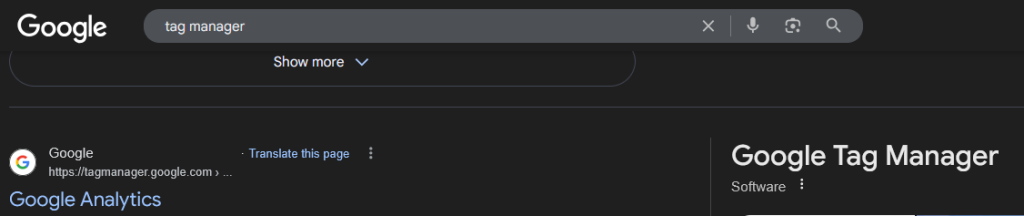
Geben Sie im ersten Schritt „Tag Manager“ in die Google-Suche ein und klicken Sie auf die entsprechende Schaltfläche. Rufen Sie die Seite über den ersten angezeigten Link auf.
Nachdem Sie auf den Link geklickt haben, erscheint die oben gezeigte Seite. Ihr zweiter Schritt besteht darin, oben rechts auf die Schaltfläche „Konto erstellen“ zu klicken.
Auf dieser Seite müssen Sie Ihre Informationen eingeben, wobei Sie auf einige wichtige Details achten sollten. Zuerst geben Sie Ihren Kontonamen ein und wählen anschließend das Land aus. Darunter befindet sich die Option „Daten anonym mit Google und anderen teilen“, die Sie nach Belieben aktivieren können. Kommen wir zur „Einrichtung des Containers“: Hier müssen Sie den Link zu Ihrer eigenen Website einfügen. Wichtig ist hierbei, nicht das Format „https://“ zu verwenden, sondern die Domain direkt einzugeben, wie zum Beispiel Nihao-hosting.at im Bild gezeigt. Bei den Zielplattformen wählen Sie die für Sie am besten geeignete aus; für eine Website empfiehlt sich, wie in unserem Beispiel, die Option „Web“. Falls Sie AMP (Accelerated Mobile Pages) für Ihre mobile Seite nutzen, können Sie stattdessen auch AMP wählen.
Unmittelbar nachdem Sie auf die Schaltfläche „Erstellen“ geklickt haben, erscheint die Bestätigung der Nutzungsbedingungen für den Google Tag Manager.
Nach der Zustimmung wird Ihnen der Bereich „Google Tag Manager installieren“ angezeigt, der aus drei Schritten besteht.
Um den ersten Schritt auszuführen, melden Sie sich im Admin-Bereich Ihrer Website an und klicken Sie auf Design > Theme-Datei-Editor.
Sobald die Seite geladen ist, klicken Sie auf der rechten Seite auf die Datei header.php. Führen Sie nun das Einfügen des Codes für den ersten Schritt aus, indem Sie zuerst auf das Kopiersymbol neben dem Code klicken.
Kehren Sie zu Ihrem Admin-Panel zurück und fügen Sie den kopierten Code an der Stelle ein, an der <head> steht. Achten Sie hierbei besonders auf das Schlusstag: <head> ist der Anfang, während </head> das Ende markiert. Fügen Sie den Code vor dem schließenden Tag ein, um Fehler zu vermeiden.
Klicken Sie für den zweiten Code erneut auf das Kopiersymbol daneben und fügen Sie diesen im Admin-Panel direkt nach dem <body-Tag ein.
Klicken Sie anschließend auf die Schaltfläche „Datei aktualisieren“.
Fügen Sie für den dritten Schritt den Link Ihrer Website ein und klicken Sie auf die Schaltfläche „Testen“.
Kehren Sie zur Hauptseite zurück und klicken Sie auf die Schaltfläche „Neuer Tag“.
Klicken Sie in dieser Ansicht auf die Schaltfläche für die Tag-Konfiguration.
Wählen Sie in dieser Auswahl die Option „Google Ads“ aus.
Klicken Sie in dem erscheinenden Menü auf „Google Ads-Conversion-Tracking“.
In diesem Bereich müssen Sie folgende Felder konfigurieren:
- Conversion-ID: Hilft bei der Erstellung von Berichten darüber, was passiert, nachdem ein Kunde auf Ihre Anzeige geklickt hat (z. B. Kauf eines Produkts, Anmeldung zum Newsletter, Anruf beim Unternehmen oder Download einer App). Wenn ein Kunde eine von Ihnen als wertvoll definierte Aktion abschließt, wird dies als Conversion bezeichnet.
- Conversion-Label: Auch das Conversion-Label dient dazu, Berichte über die Aktionen Ihrer Kunden nach einem Klick auf die Anzeige zu erstellen.
- Conversion-Wert: Die Information über den Wert, den der Nutzer für Sie generiert hat.
- Transaktions-ID: Die Übermittlung einer dynamischen Transaktions-ID hilft dabei, doppelte Zählungen derselben Conversion zu vermeiden. Wenn zwei Conversions mit derselben Transaktions-ID für denselben Conversion-Vorgang vorliegen, erkennt Google Ads die zweite als Duplikat und zählt sie nicht. Die ID sollte für jede Bestellung eindeutig sein und darf keine Informationen enthalten, die zur Identifizierung von Kunden genutzt werden können.
- Währungscode: Dient dazu, festzulegen, in welcher Währung Sie Ihre Werbe-Conversions verfolgen möchten.
- Verkaufsdaten auf Produktebene bereitstellen: Wenn Sie Warenkorb-Conversion-Berichte in Google Ads erhalten möchten, können Sie Daten darüber senden, welche Produkte in welcher Menge und zu welchem Preis verkauft wurden.
- Neukundendaten bereitstellen: Durch das Senden von Neukundendaten (Kennzeichnung von Neukunden und deren Customer Lifetime Value) können Sie die Berichts- und Optimierungsfunktionen für Neukunden in Google Ads nutzen.
- Vom Nutzer bereitgestellte Daten von Ihrer Website einschließen: Nutzen Sie Daten, die Nutzer auf Ihrer Website übermitteln, für bessere Messungen und tiefere Analysen. Zuvor müssen Sie die Bedingungen für vom Nutzer bereitgestellte Daten in Ihrem Google Ads-Konto akzeptieren.
- Versanddaten eingeben: Daten, die verwendet werden, um die Versandeinstellungen von Werbe-Erweiterungen (wie „Schnell und Kostenlos“) zu validieren.
Klicken Sie unmittelbar nach Eingabe der Informationen auf die Schaltfläche „Speichern“.
Auf dieser Seite wählen wir den „Trigger“ (Auslöser) aus. Wir wählen oben „Alle Seiten“ aus; die Optionen liegen in Ihrer Entscheidung. Damit ist das System einsatzbereit.
Für die Sicherheit Ihrer Konten können Sie einen VDS mieten.
Wir sind am Ende eines weiteren Artikels angelangt. Ich hoffe, dieser Beitrag war hilfreich für Sie. Bis zum nächsten Mal!