

Bevor wir mit unserer detaillierten und bebilderten Anleitung zur Installation und den Einstellungen von Rank Math SEO beginnen, werfen wir einen Blick darauf, was Rank Math SEO eigentlich ist. Ähnlich wie All in One SEO oder Yoast SEO ist es ein kostenloses SEO-Plugin von MyThemeShop. Es analysiert verschiedene Kriterien Ihrer Inhalte, um deren Qualität und Lesbarkeit zu optimieren. Dieses Plugin wird kontinuierlich weiterentwickelt und bietet kostenlose Übersetzungsunterstützung, um in vielen Sprachen einsatzbereit zu sein.
Rank Math SEO Installation
Navigieren Sie im WordPress-Admin-Dashboard zu „Plugins“ – „Installieren“, suchen Sie nach „Rank Math SEO“, installieren Sie das Plugin und aktivieren Sie es. Damit haben Sie das Plugin erfolgreich installiert und sind bereit für die Konfiguration.

Rank Math SEO – Dashboard
Im Hauptbereich des Rank Math Dashboards finden Sie die Optionen Module, Hilfe, Einrichtungsassistent sowie den Import und Export von Einstellungen. Auf die Module sind wir bereits kurz eingegangen. Weitere Informationen zu den Modul-Einstellungen werde ich Ihnen später erläutern.
Der Einrichtungsassistent dürfte Ihnen von anderen SEO-Plugins bekannt vorkommen; Rank Math SEO bietet einen sehr ähnlichen Prozess an. Lassen Sie uns die Schritte des Assistenten gemeinsam durchgehen.
Sobald Sie auf die Schaltfläche „Start Wizard“ klicken, erscheint der folgende Bildschirm. Hier werden Informationen zur Kategorie Ihrer Website, Ihr Logo sowie ein Bild für das Teilen in sozialen Netzwerken abgefragt.

Nachdem Sie diese Felder ausgefüllt und auf „Speichern und Fortfahren“ geklickt haben, öffnet sich ein Abschnitt, in dem Sie eine Verbindung zur Google Search Console herstellen können.
Ob Sie Ihrem SEO-Plugin diese Zugriffsberechtigung erteilen, liegt ganz bei Ihnen. Wenn Sie von detaillierten Analysen profitieren möchten, ist dies durchaus empfehlenswert.
Falls Sie derzeit kein separates Plugin für die Erstellung Ihrer sitemap.xml-Datei verwenden, übernimmt Rank Math diese Aufgabe für Sie. Die Sitemap wird ordentlich in Kategorien strukturiert und in Untergruppen wie Beiträge, Kategorien und Produkte unterteilt, um Ihnen die Arbeit zu erleichtern.
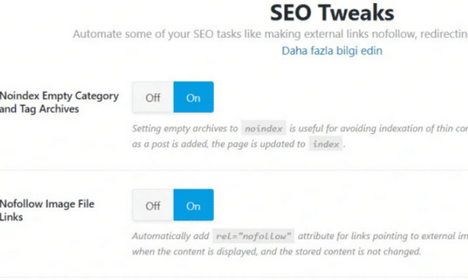
Der Schritt der Optimierungseinstellungen spielt für bestimmte Prozesse eine entscheidende Rolle. Gehen wir die oben gezeigten Punkte Schritt für Schritt durch:
- Noindex für leere Kategorie- und Schlagwortarchive
Bei der Verwaltung Ihrer Website ist es wichtig, die Funktionsweise von Google zu verstehen und entsprechend zu handeln. Vielleicht möchten Sie unnötige Kategorien oder Tags ausblenden, um den Fokus rein auf Ihren Inhalt zu legen. Beachten Sie, dass Google Kategorie-Tabs oder Tags keine hohe Priorität beimisst. Daher kann es vorteilhaft sein, diese auf noindex zu setzen, um deren Erscheinen in den Suchergebnissen zu verhindern.
- Nofollow für Bild-Links
Fügen Sie automatisch das Attribut rel=“nofollow“ für Links hinzu, die auf externe Bilddateien verweisen. Diese Funktion wird dynamisch angewendet, wenn der Inhalt angezeigt wird, ohne den gespeicherten Originalinhalt zu verändern.
- Nofollow für externe Links
Wenn ausgehende Links von Ihrer Website auf „nofollow“ gesetzt sind, kann dies helfen, das Gleichgewicht zu den wertvollen „dofollow“-Links zu halten. Wir empfehlen Ihnen, Links zu externen Quellen standardmäßig als „nofollow“ zu markieren.
- Externe Links in neuem Tab/Fenster öffnen
Hier legen Sie fest, wie sich eine Seite öffnet, wenn ein Besucher auf einen externen Link klickt. Wenn Sie die Option „In neuem Tab öffnen“ nicht aktivieren, verlässt der Besucher Ihre Seite, um die Quelle zu betrachten. Dies führt oft dazu, dass Sie potenzielle Besucher verlieren. Daher ist es sehr sinnvoll, alle externen Links so einzustellen, dass sie in einem neuen Tab geöffnet werden.
Damit haben wir die Einrichtung gemeinsam abgeschlossen. Wir hoffen, dass dieser Artikel für Sie informativ war.
Durch den Kauf von schnellem WordPress Hosting können Sie noch effizientere SEO-Websites erstellen.