

WP Super Cache ist ein kostenlos entwickeltes Caching-Plugin, das Benutzern zur Verfügung gestellt wird. Es steht unter der GPL-Lizenz. WP Super Cache erstellt von jeder Seite Ihrer Website eine entsprechende statische HTML-Datei.
Wenn Benutzer Ihre Website besuchen, werden normalerweise keine Backend-Prozesse durchlaufen; stattdessen wird eine statische Version bereitgestellt. Dies erspart den Benutzern unnötige Wartezeiten beim Laden der Seite.
Contents
- 1 Wie wird WP Super Cache installiert?
- 2 Schritt 1: Das WP Super Cache Plugin installieren
- 3 Schritt 2: Zu den WP Super Cache Plugin-Einstellungen navigieren
- 4 Schritt 3: Caching aktivieren
- 5 Schritt 4: Caching testen
- 6 Wie werden die erweiterten Einstellungen von WP Super Cache vorgenommen?
- 7 WP Super Cache „Simple“-Einstellungen
- 8 Aktivierung der Komprimierung mit WP Super Cache
- 9 Dynamisches Caching aktivieren
- 10 Einstellungen für Zeitüberschreitung und Garbage Collection
- 11 CDN-Einstellungen
- 12 Preload-Einstellungen
Wie wird WP Super Cache installiert?
Manch einer mag denken, dass dieser Prozess schwierig und kompliziert ist; es besteht jedoch kein Grund zur Sorge. Die Installation von WP Super Cache erfolgt fast vollständig automatisch über das WordPress-Dashboard. Lassen Sie uns die Schritte gemeinsam durchgehen.
Schritt 1: Das WP Super Cache Plugin installieren
Melden Sie sich in Ihrem WordPress-Administrationsbereich an. Klicken Sie im linken Menü auf „Plugins“ und suchen Sie im Suchfeld auf der rechten Seite nach „WP Super Cache“.
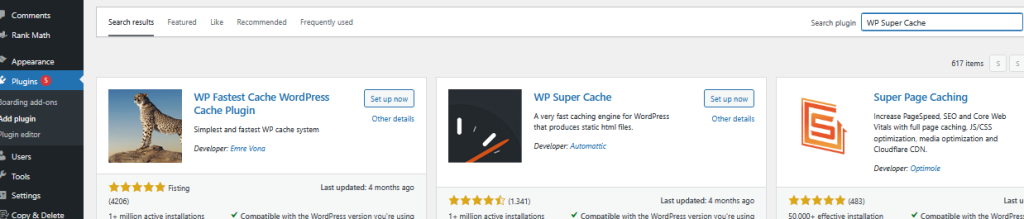
Sobald das Plugin erscheint, wählen Sie „Jetzt installieren“. Danach ändert sich die Schaltfläche zu „Aktivieren“. Klicken Sie darauf.
Nach Abschluss dieses Vorgangs werden Sie zur Plugin-Seite zurückgeleitet.
Suchen Sie auf der Plugin-Seite nach WP Super Cache. Klicken Sie unter dem Namen des Plugins auf die Option „Einstellungen“.
Beachten Sie, dass das Plugin nicht sofort mit dem Caching beginnt. Damit es funktioniert, sind spezielle Permalinks erforderlich. Wenn Sie Ihre Permalink-Einstellungen im Standardzustand belassen, wird WP Super Cache das Caching nicht aktivieren. Daher müssen Sie nach der Aktivierung des Plugins die Einstellungen anpassen.
Schritt 3: Caching aktivieren
Wenn Sie auf die Plugin-Einstellungen klicken, öffnet sich die folgende Seite. Zuerst müssen Sie die Option „Caching an“ (Caching On) auswählen. Klicken Sie anschließend auf „Status aktualisieren“, um den Caching-Mechanismus zu aktivieren.
Schritt 4: Caching testen
Nachdem Sie den Caching-Prozess aktiviert haben, prüfen Sie mit „Cache testen“, ob der Vorgang erfolgreich durchgeführt wurde. Wenn keine Probleme auftreten, folgt im zweiten Schritt die Konfiguration der erweiterten Einstellungen.
Bei Erfolg wird das Ergebnis des Caching-Vorgangs wie auf der unten gezeigten Seite dargestellt.
Wie werden die erweiterten Einstellungen von WP Super Cache vorgenommen?
Im Menü „Erweitert“ (Advanced) stehen Ihnen zwei verschiedene Methoden zur Verfügung: Simple und Expert.
- Simple-Methode: Hierbei liefert das Plugin die Cache-Dateien über PHP aus.
- Expert-Modus: Im Gegensatz zum Simple-Modus nutzt dieser Modus mod_rewrite, um die gecachten Dateien auszuliefern.
Sollten Sie diesen Vorgang zum ersten Mal durchführen und über keine technischen Kenntnisse verfügen (z. B. Bearbeitung von Serverdateien), empfehlen wir Ihnen dringend die „Simple“-Methode.
WP Super Cache „Simple“-Einstellungen
Nachdem Sie das Plugin installiert haben, können Sie die Einstellungen mit der „Simple“-Methode optimieren.
Aktivierung der Komprimierung mit WP Super Cache
Um die Komprimierung zu aktivieren, wählen Sie die Option „Seiten komprimieren, damit sie schneller geladen werden (Empfohlen)“.
Die Komprimierung sorgt dafür, dass die gecachten Dateien in komprimierter Form bereitgestellt werden, was die Ladezeit Ihrer Website verbessert. Da diese Dateien sehr klein sind, können sie von Browsern leicht heruntergeladen werden.
Dynamisches Caching aktivieren
Wenn Sie bestimmte Bereiche Ihrer Website während des Cachings dynamisch halten möchten, unterstützt Sie WP Super Cache dabei.
Um diese Option zu aktivieren, müssen Sie lediglich im Bereich „Erweitert“ das Kontrollkästchen „Dynamisches Caching aktivieren“ markieren.
Dies ist besonders hilfreich, wenn Ihre Website Inhalte enthält, die sich sehr häufig ändern. Wenn Sie beispielsweise Seiten mit Werbeanzeigen haben, sollten Sie das dynamische Caching zulassen, damit auch diese Seiten beschleunigt werden.
Klicken Sie am Ende immer auf „Status aktualisieren“, um die Änderungen zu übernehmen.
Einstellungen für Zeitüberschreitung und Garbage Collection
Ihr Cache kann sich mit der Zeit füllen und den Speicherplatz auf dem Server verringern. Mit den Einstellungen für Zeitüberschreitung (Timeout) und Garbage Collection können Sie optimieren, wann Cache-Dateien gelöscht werden. Beachten Sie: Je länger Sie den Cache vorhalten, desto eher könnten Benutzern veraltete Inhalte angezeigt werden.
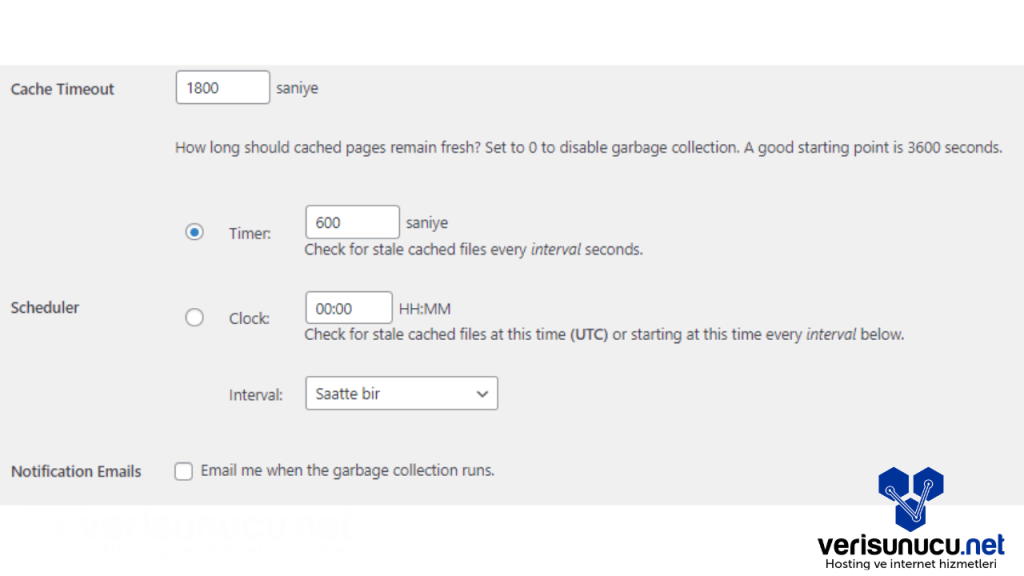
In diesem Bereich legen Sie fest, wann der Cache ungültig wird. Unter „Cache Timeout“ sehen Sie den Standardwert 1800 (30 Minuten). Wenn auf Ihrer Website nicht sehr häufig neue Inhalte veröffentlicht werden, empfehlen wir für den Anfang eine Änderung auf 3600.
Kurz gesagt: Je öfter neue Inhalte auf Ihre Website hochgeladen werden, desto kürzer sollte das Timeout gewählt werden. Dies stellt sicher, dass Besucher stets die neuesten Inhalte sehen.
Unterhalb des Timers finden Sie Optionen zur Garbage Collection. Sie können festlegen, dass abgelaufene Dateien regelmäßig gesucht und gelöscht werden. Das Standardintervall beträgt zehn Minuten. Sie können auch E-Mail-Benachrichtigungen über diese Vorgänge aktivieren.
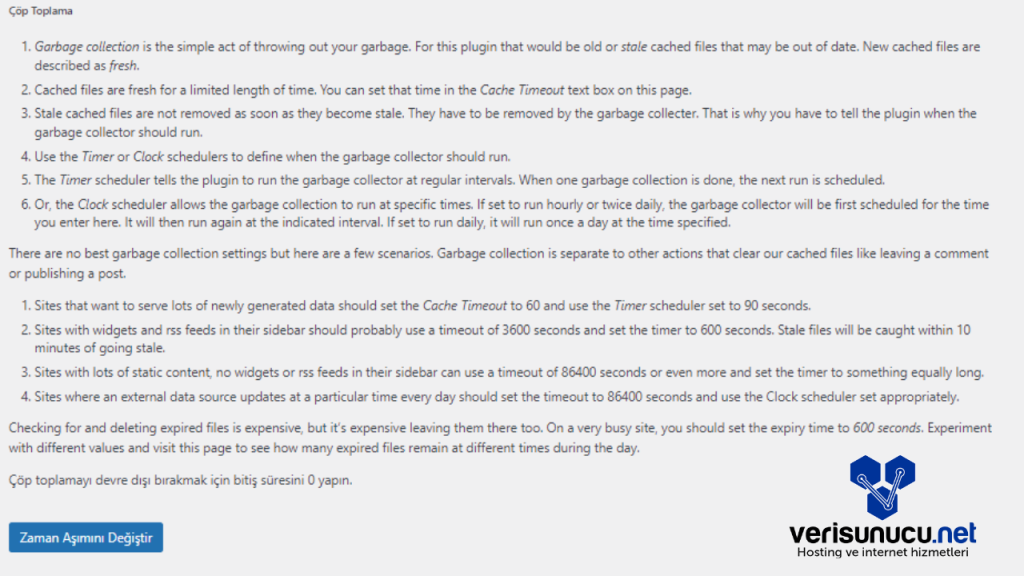
Nachdem Sie die gewünschten Zeiten festgelegt haben, klicken Sie auf „Zeitüberschreitung ändern“, um die Einstellungen zu speichern.
CDN-Einstellungen
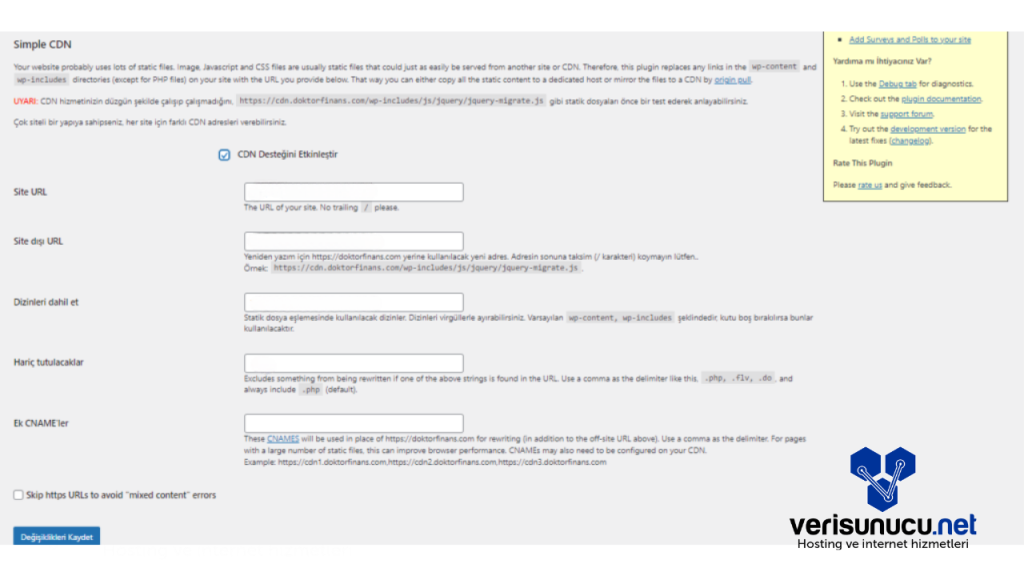
CDN steht für Content Delivery Network. Es hilft Ihnen, Ihre Inhalte in einem Netzwerk von weltweit verteilten Servern zu speichern, sodass die Inhalte vom jeweils nächstgelegenen Server an den Benutzer übermittelt werden. Sie können diese Funktion nutzen, indem Sie die CDN-Unterstützung aktivieren.
Preload-Einstellungen
Mit dieser Option erstellt WP Super Cache vorab statische Cache-Dateien für jede Seite Ihrer Website. Auf diese Weise können Inhalte für Ihre Besucher extrem schnell bereitgestellt werden.
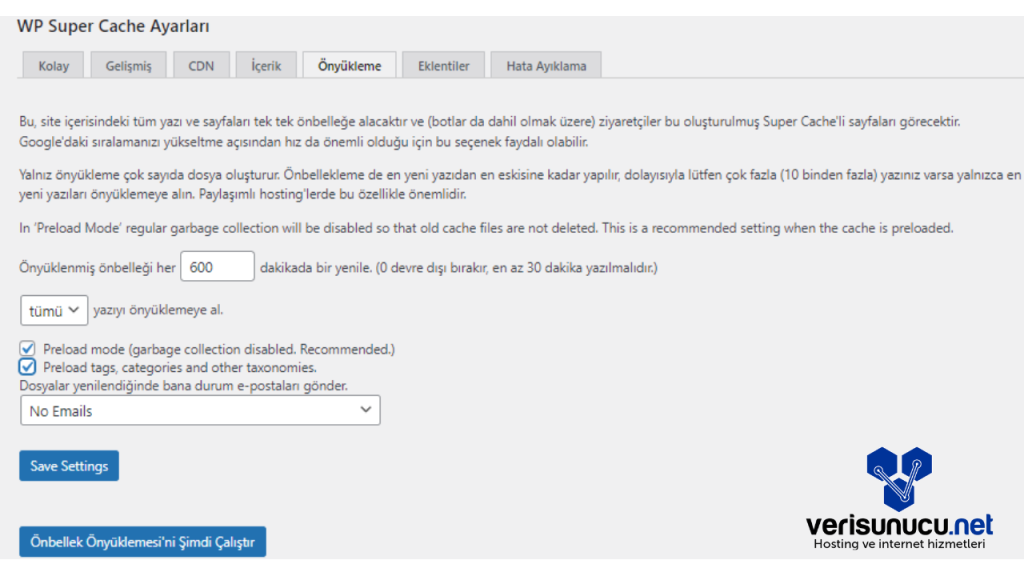
Diese Einstellung kann unter dem Reiter „Preload“ aktiviert werden. Standardmäßig wird empfohlen, den Preload-Cache für 600 Minuten vorzuhalten; dieser Wert kann jedoch verringert werden, wenn Sie mehrmals täglich neue Inhalte veröffentlichen.
Markieren Sie nach der Auswahl der Zeit das Feld „Preload-Modus (Garbage Collection deaktiviert. Empfohlen)“. Sie können auch E-Mail-Benachrichtigungen aktivieren, falls Sie über jede Aktualisierung informiert werden möchten.
Klicken Sie auf „Preload-Cache jetzt starten“, um die Einstellungen zu speichern und den Vorgang zu beginnen.
Mit dem Plugin WP Super Cache können Sie die Performance Ihrer Website erheblich steigern. Die Geschwindigkeit einer Website ist für Kunden entscheidend. Durch die Reduzierung der Ladezeiten können Sie Ihre WordPress-basierte Website einfach optimieren.
Wir haben in diesem Leitfaden die Einrichtung von WP Super Cache erläutert. Da die Aktivierung unkompliziert ist, können Sie Ihre Website Schritt für Schritt optimieren.
Indem Sie über unsere Website schnelles WordPress Hosting kaufen, können Sie den Geschwindigkeitsunterschied verdoppeln.